
tp-link路由器设置
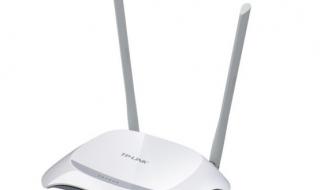
TP-Link很多网友家中都选择这个路由器,今天小编教大家怎么设置这个路由器,供大家参考!
1.拿到新的路由器后,首先查看路由器的背面的资料,包含名称,登录地址等,如下图所示:
2.路由器送电,打开电脑的WiFi网络,找到你的路由器,名称在上面有,连接上去,如下图所示:
3.扫描系统界面的二维码,完成app安装!或者直接电脑ie浏览器登录192.168.1.1,如下图所示:
4.登录成功,点击下方点上网设置,如下图所示:
5.点击左侧的无线上网设置,如下图所示:
6.选择你的上网方式,输入你的宽带账号密码,点击连接按钮,如下图所示:
7.连接成功后,接着可以有线上网了,下面开始设置无线WiFi。点击无线上网设置,首先双频路由2.4GHZ设置,输入WiFi名称和密码,点击保存,如下图所示:
8.下拉继续设置5GHZ通道的WiFi名称和密码。点击保存后退出,完成设置,如下图所示:
tp link路由器192.168.1.1怎么设置
TP-Link带路由功能的路由器设置核心步骤:一、基础网络配置1. 连接设备:用网线将光猫LAN口与路由器WAN口连接,接通电源。2. 登录管理页:浏览器输入192.168.0.1或192.168.1.1(具体见路由器底部标签),输入默认账号密码(通常为admin/admin)。
2.检查路由器设置IP地址 有的路由器的设置地址是:192.168.0.1、192.168.16.1、192.168.10.1、tplogin.cn、melogin.cn、falogin.cn等;如果这时候在手机浏览器中输入192.168.1.1,肯定是打不开路由器设置页面的。
1、你的tplink千兆路由器上的WAN接口,需要用网线连接到猫的网口/LAN口。 如果你家里的宽带没有用到猫,则需要把入户的宽带网线,插在路由器的WAN接口。然后tplink千兆路由器中剩余接口中任意一个,都可以用来连接电脑。
1、首先做好准备,检查一下是否已经连接好无线路由器和网线、调制解调器,要确保网络畅通、所有指示灯都正常亮着;2、然后打开手机设置,连接没有密码信号且为满格的无线。
1、打开路由器设置地址之后, 输入用户名和密码登陆。2、点击路由器导航里面的“设置导向”。3、然后点击下一步, 然后会选择需要的上网方式。4、然后再输入运营商给你的宽带用户名和密码。 输入之后点击下一步。5、验证密码成功之后重要的部分来了, 设置WiFi名称和密码。
相关问题解答
1、怎么进入TP-LINK路由器192.168.1.1的设置页面?
确保你的手机或电脑连接到了这台路由器的Wi-Fi或网络,然后打开浏览器,在地址栏输入192.168.1.1,按回车键,通常会弹出一个登录页面,输入默认的管理员用户名和密码(一般在路由器底部标签上写着,通常是admin),就能进入管理后台了。
2、进不去192.168.1.1页面怎么办?
别急,可以试试这几个方法:第一,检查你输入的地址对不对,注意别输成搜索框;第二,确认设备确实连的是自家路由器的网络;第三,看看路由器底部的标签,有些新款TP-LINK路由器的管理地址可能是tplogin.cn或192.168.0.1;第四,如果还不行,可以重启一下路由器再试。
3、登录后怎么设置Wi-Fi密码和名称?
进入管理页面后,通常在“无线设置”或“Wi-Fi设置”菜单里,找到“无线名称”(SSID)和“无线密码”的选项,输入你想改的名字和密码(建议密码复杂一些),最后保存或应用设置就行,改完后,所有设备都需要用新密码重新连接Wi-Fi。
4、管理员密码忘了怎么办?
如果没改过,可以查看路由器背面的默认密码,如果自己改过但忘了,只能将路由器恢复出厂设置:在路由器通电状态下,用针长按机身上的Reset小孔约8-10秒,看到指示灯全亮再闪后松开,之后路由器会重启,你就可以用背面的默认信息重新登录和设置了(注意:恢复后所有上网参数和Wi-Fi设置都会被清空,需要重新配置)。
本文来自作者[迎琴]投稿,不代表南康号立场,如若转载,请注明出处:https://028cdbdnk.cn/cshi/202603-75.html











评论列表(3条)
我是南康号的签约作者“迎琴”
本文概览:tp-link路由器设置 TP-Link很多网友家中都选择这个路由器,今天小编教大家怎么设置这个路由器,供大家参考!1.拿到新的路由器后,首先查看路由器的背面的资料,包含名称,...
文章不错《tp-link路由器设置 tp link路由器192.168.1.1怎么设置》内容很有帮助